时间轴回放与剪辑:看懂颜色标记、拖动时间点
进入回看模式
在实时预览页面的功能栏里,点击"回放"图标(方块 + 播放按钮)即可切换到回看模式。App 会自动加载当前摄像头的录像数据来源(优先云存储,没有云存储时切换到 TF 卡)。
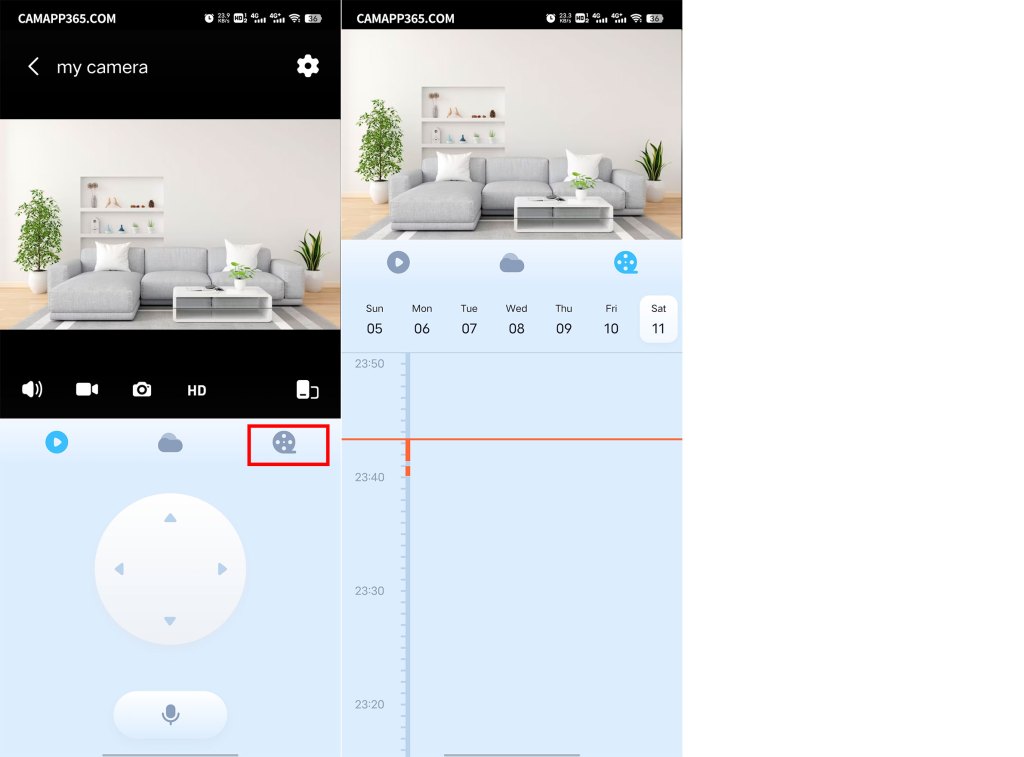
时间轴颜色标记解读
时间轴是一条水平的长条,不同颜色标记代表不同含义:
| 颜色 | 含义 |
|---|---|
| 深色(覆盖整条轴) | 当前日期 |
| 浅色标记(稀疏分布) | 有录像内容的时间段 |
| 无标记(空白) | 没有录像(设备离线、TF 卡满了、或设置了事件录像且没触发) |
| 红色小点 | 移动侦测 / 人形检测事件触发点 |
事件录像模式下,时间轴上只有零星的浅色标记段;全天录像模式下整条时间轴都被覆盖。
快速找到关键片段
- 拖动时间轴:按住标记条左右滑动,松手后画面自动跳到对应时间点。
- 按天切换:顶部有日期选择器,点左右箭头切换日期,或点日期文字弹出日历选具体一天。
- 跳到告警事件:回看页面右上角有一个"告警"入口,点击显示当天所有事件列表,点某条直接跳到录像片段。
回看画面的功能按钮
回看模式下功能栏和实时预览略有不同:
| 按钮 | 功能 |
|---|---|
| 播放 / 暂停 | 开始或停止回放 |
| 倍速 | 0.5x / 1x / 2x / 4x 切换(快进/慢放) |
| 截图 | 抓拍当前帧(和实时预览一样) |
| 时间段选择 | 选中一段录像(云存储支持,TF 卡部分机型不支持) |
| 导出 | 把选中的时间段下载为 mp4(云录像) |
云录像 vs TF 卡回看的差异
| 对比项 | 云录像回看 | TF 卡回看 |
|---|---|---|
| 是否需要联网 | 是(需要云服务订阅) | 否(局域网内直接读卡) |
| 支持倍速 | 是(最多 4x) | 部分机型支持 |
| 支持时间段选择 | 是 | 部分机型不支持 |
| 支持 mp4 导出 | 是 | 否(TF 卡录像文件格式特殊,直接拔卡插电脑可能读不出,需要 PC Player) |
| 存储有效期 | 订阅期内可回看 | 循环覆盖,最旧的自动删除 |
PC Player 上的回看与导出
在 Windows 播放器上,回看体验和手机端基本一致,额外优势:
- 拖动时间轴更精准(鼠标比手指好控制)
- 全屏放大看得更清楚
- 选中时间区间后导出为 mp4(手机端不支持直接导出 TF 卡录像为 mp4)
回看画面空白的几种原因
- 云服务过期了:云录像回看需要有效的订阅,过期后云存储录像清空。
- TF 卡没插 / 格式化错了 / 坏了:本地录像无法读取。
- 当天确实没录像:事件录像模式下当天没触发任何事件,时间轴空白是正常的。
- 设备那天完全离线:App 里查一下设备在线历史。
延伸阅读
- 录像模式:全天 vs 事件 —— 理解为什么有些天时间轴空。
- 云存储方案对比 —— 云录像回看需要订阅。
- TF 卡格式化与故障处理 —— TF 卡回看失败时排查。