分享设备给家人朋友:怎么邀请、对方需要做什么
分享能给对方什么权限
分享一个 iCam365 摄像头给家人后,对方获得以下权限:
| 功能 | 主账号 | 被分享者 |
|---|---|---|
| 实时预览 | ✅ | ✅ |
| PTZ 云台控制 | ✅ | ✅ |
| 语音对讲 | ✅ | ✅ |
| TF 卡录像回看 | ✅ | ✅ |
| 云录像回看 | ✅ | ✅ |
| AI 行为告警推送 | ✅ | ✅ |
| 修改设备设置 | ✅ | ❌ |
| 删除设备 | ✅ | ❌ |
| 格式化 TF 卡 | ✅ | ❌ |
| 购买 / 续费云存储 / AI | ✅ | ❌ |
⚠️ 被分享者只能"看"和"用",不能改任何设备参数。如果你想让某个家庭成员调整侦测灵敏度,只能自己用主账号改。
分享操作步骤
第一步:进入分享页面
App 首页 → 设备卡片上长按或点"..."菜单 → 选择"分享" → 进入分享页面。
或者在设备设置页面里找到"分享"入口。
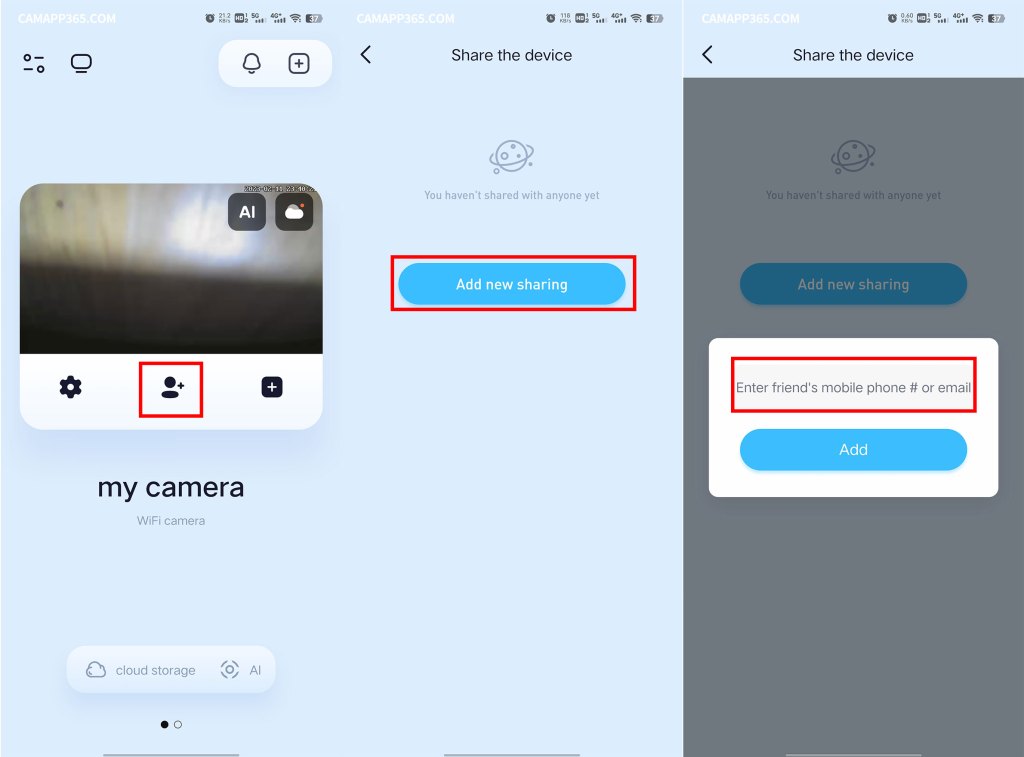
第二步:添加分享对象
分享页面里点"添加新分享",输入对方的手机号或邮箱(对方注册 iCam365 用的那个):
- 对方还没注册 iCam365?必须先注册才能接收分享。App 会弹出"对方还未注册,是否发送邀请"的提示,点"是"后通过短信/邮件发送下载 + 注册指引。
- 手机号注册和邮箱注册都可以,分享时用哪个都能找到对方账号。
第三步:对方接收分享
对方注册登录后,打开 iCam365 App,首页会收到"你有新的设备分享邀请"的提示。点进去接受,设备就会出现在对方的设备列表里。
修改分享权限或收回
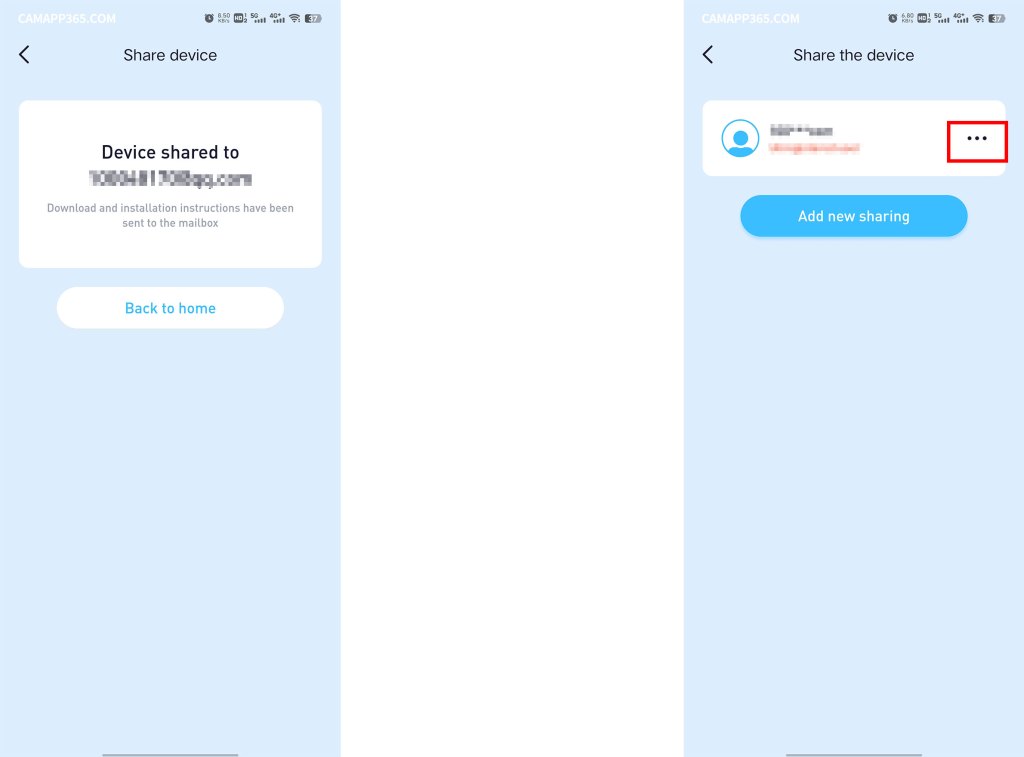
路径:分享页面 → 已分享用户列表。
- 删除某个人的分享:向右滑对方头像,点垃圾桶图标。
- 修改分享对象:先删除旧的、再添加新的(iCam365 目前不支持单条编辑权限)。
删除分享后,对方设备列表里的这台摄像头立即消失,不需要对方额外操作。
分享界面一览
典型使用场景
- 家人远程看孩子:奶奶在外地装 iCam365、分享给在北京工作的儿子,随时能看孙子在家玩。
- 租房/合租:房东把门口摄像头分享给租户,租户收到快递通知。
- 商铺合伙人:两个合伙人都能看实时画面和回看录像,其中一个是主账号。
一个摄像头能分享给几个人
上限 10 人(不包括主账号自己)。超过 10 人时,需要先删除旧的分享对象再加新的。
主账号和被分享者的区别
- 主账号负责全流程:添加设备、配网、购买云存储、调整设置、删除设备、格式化 TF 卡。
- 被分享者只做消费:实时查看、回看、告警推送、对讲。
- 主账号删除设备 / 恢复出厂,被分享者自动失去所有权限。
- 主账号换了绑定的 Wi-Fi,被分享者不需要重新操作(App 自动跟随更新)。
延伸阅读
- 分享权限:谁能做什么 —— 详细的权限清单。
- 一个摄像头能加多少账号 —— 主账号数量 vs 分享上限。