扫码添加设备:用相机扫 App 屏幕上的二维码
扫码方式的工作原理
和 AP 热点模式的区别是:手机不直接连摄像头的热点,而是把 WiFi 密码编码成一个二维码显示在 App 屏幕上,摄像头的内置相机识别这个码并解码出 WiFi 配置,然后自己去连路由器。相当于让摄像头"看一眼屏幕就懂怎么上网"。
什么时候用扫码模式
- 摄像头外壳上的二维码清晰、没有损坏。
- 环境光线充足(摄像头扫码需要较好的光源)。
- 手机屏幕亮度调到了 80% 以上。
建议优先用 AP 热点模式——扫码对光线、屏幕亮度、距离都有要求,实际成功率比热点模式略低。
完整步骤
第一步:手动选添加方式
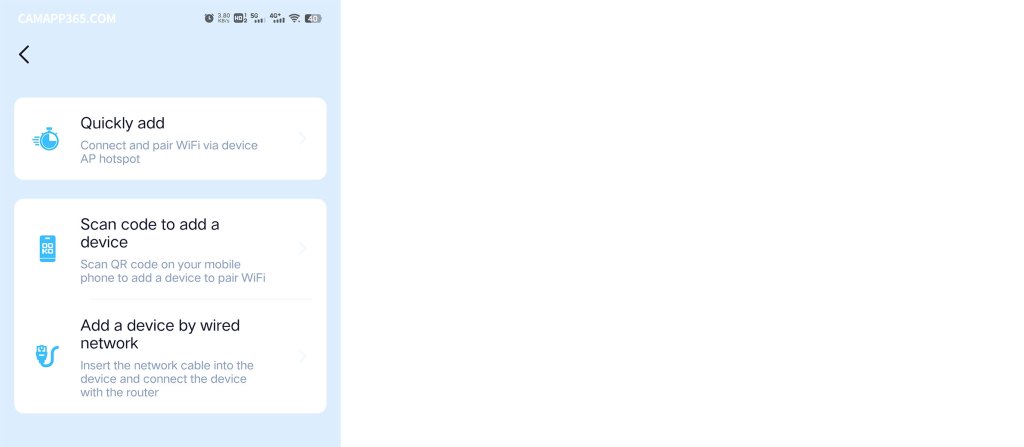
在 App 首页点 + 号后,屏幕右上角有一个"按类型添加"按钮。点击后依次选择:Surveillance camera → WiFi camera → Scan code to add a device。
如果摄像头外壳上的二维码完好,App 在点 + 后会自动进入扫码添加流程,不需要手动选。
第二步:App 显示二维码
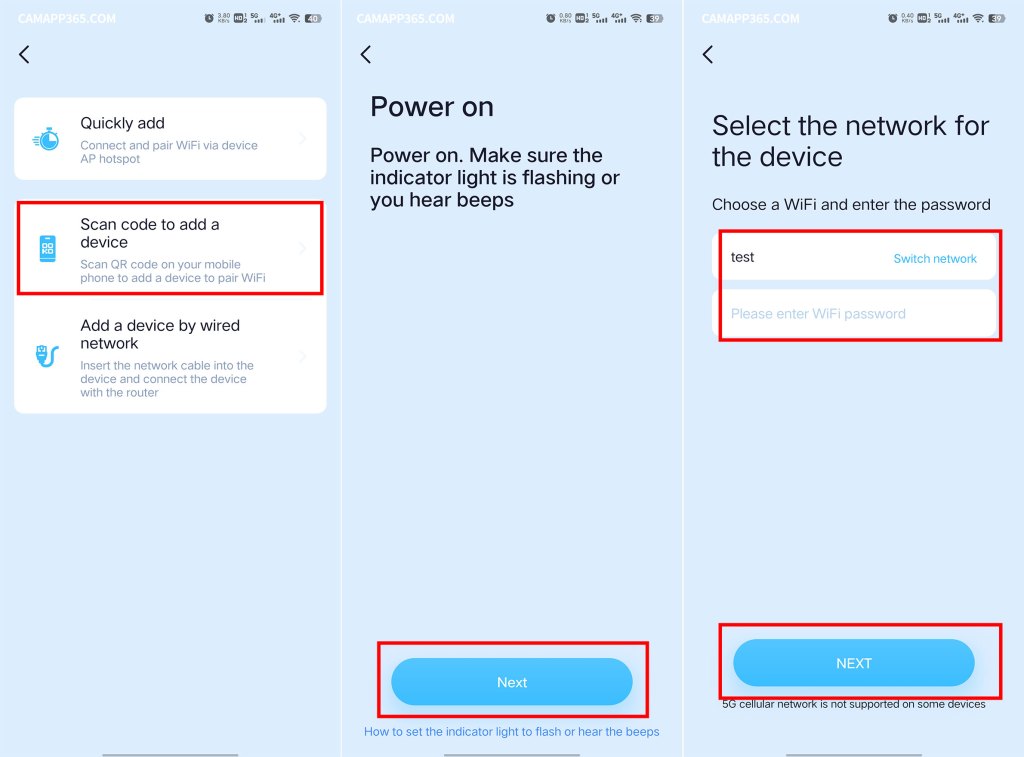
App 会显示一个彩色二维码,屏幕上有提示语"请让摄像头在 10~30cm 范围内扫描此码"。
⚠️ 把手机亮度调到最大。亮度不够时摄像头扫不到是最常见的原因。
第三步:摄像头对准 App 屏幕
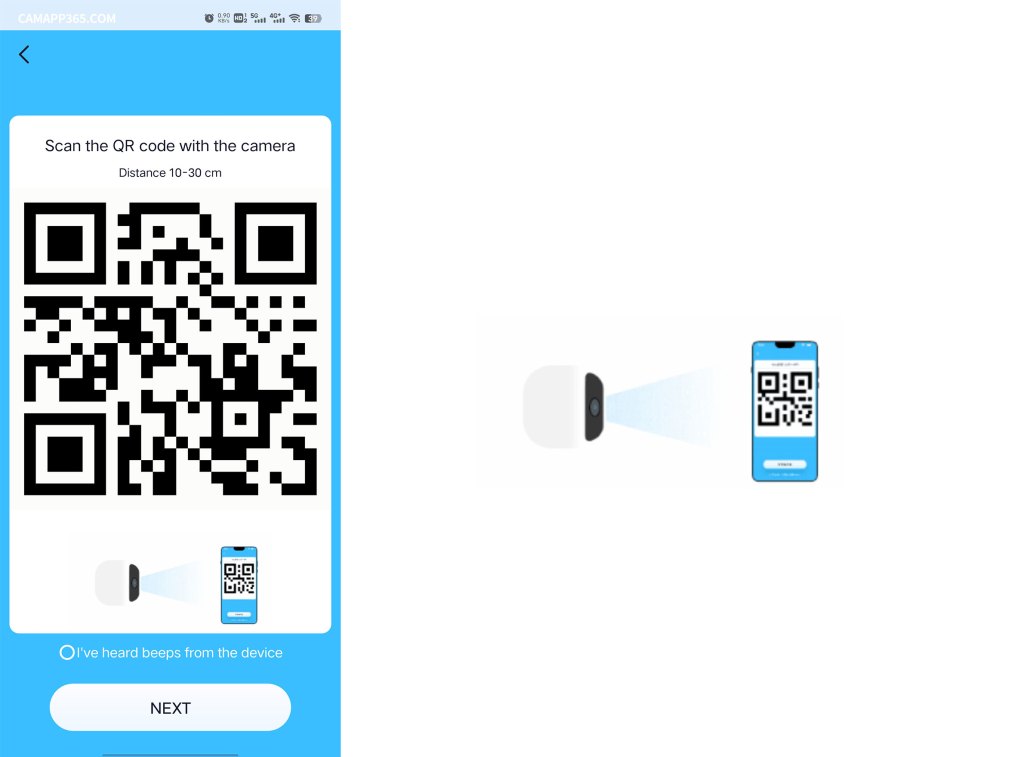
把摄像头正面(镜头所在位置)对准手机屏幕上的二维码,保持 10~30 厘米距离,不要晃动。摄像头识别成功后会播报:「扫描二维码成功」。
第四步:等待自动连 WiFi
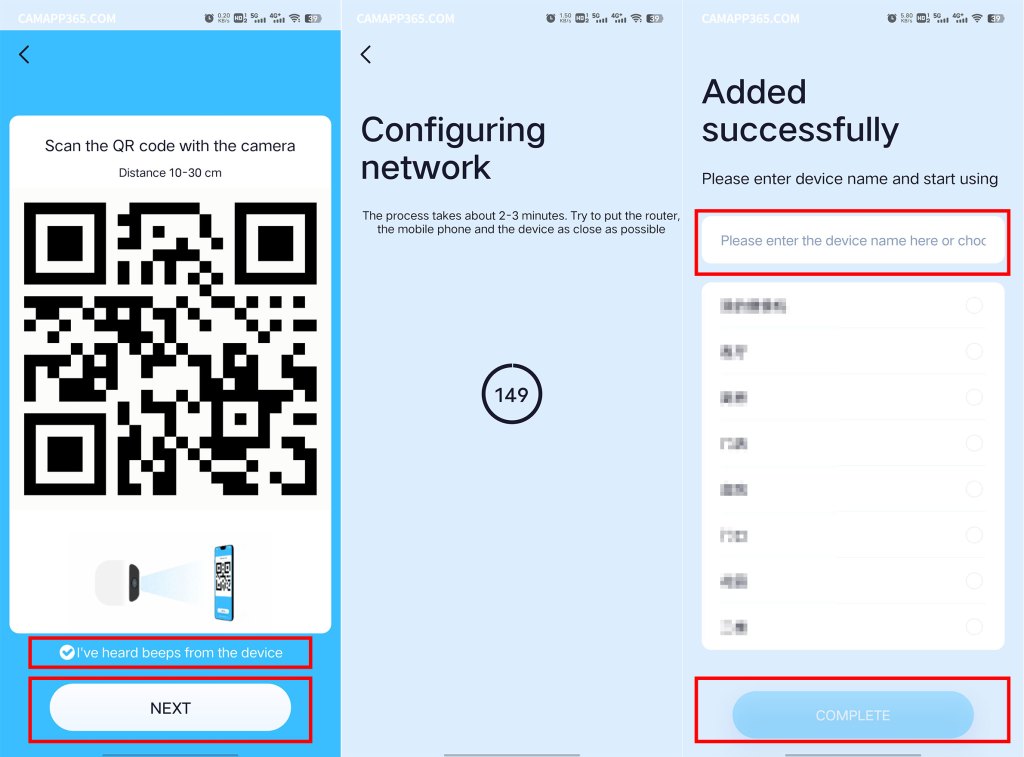
听到"扫描二维码成功"后按 App 提示点"下一步",摄像头自动断开当前状态、去连路由器。后续和 AP 热点模式一样,依次播报 WiFi 连接 → 互联网连接 → 欢迎使用云相机。
扫码失败怎么办
App 一直显示"等待扫描中",摄像头没反应
- 检查光线——太暗或太亮的反射都不行。
- 把手机亮度调到最大。
- 摄像头和手机屏幕之间不要有玻璃、镜子等反光物体。
- 换一个角度试试(摄像头的相机有视死角要求)。
- 如果以上都不行,放弃扫码方式,回到 快速添加:AP 热点模式。
摄像头扫到了码但后面卡在 WiFi 连接
- WiFi 密码错了。
- 路由器 2.4G 频段有问题(强制开启 2.4G,检查 5G 是否和 2.4G 用了相同的 SSID 导致混乱)。
- 路由器 DHCP 禁用了,手动开一下。
关于"按类型添加"的完整路径
有些用户的摄像头是通过二手机、OEM 渠道拿到的,外壳和说明书上的二维码缺失了。这时候可以手动选:
- App 首页 + 号
- 右上角 "按类型添加"
- Surveillance camera
- WiFi camera
- 然后从三种方式里挑一种
4G 型号(行车记录仪、太阳能相机)和智能门铃在第 3 步会出现不同的分类选项,按实际硬件选即可。
延伸阅读
- 快速添加:AP 热点模式 —— 成功率更高的备选。
- 添加失败怎么办 —— 两种方式都试过后仍然不行时的排查清单。