手机通知推送设置:告警怎么推到你手机上
通知推送的前提条件
iCam365 的告警消息要能推到手机上,必须同时满足三个条件:
- App 获得了系统的"通知"权限(安装时已经申请)。
- 没有在系统设置里屏蔽 iCam365 的通知(部分 Android 机型会自动屏蔽非热门 App 的通知)。
- 设备在线且移动侦测已开启。
如果以上都满足还是推不到,通常是 Android 厂商的推送通道兼容性问题(见下文"Android 推送丢失专题")。
通知类型
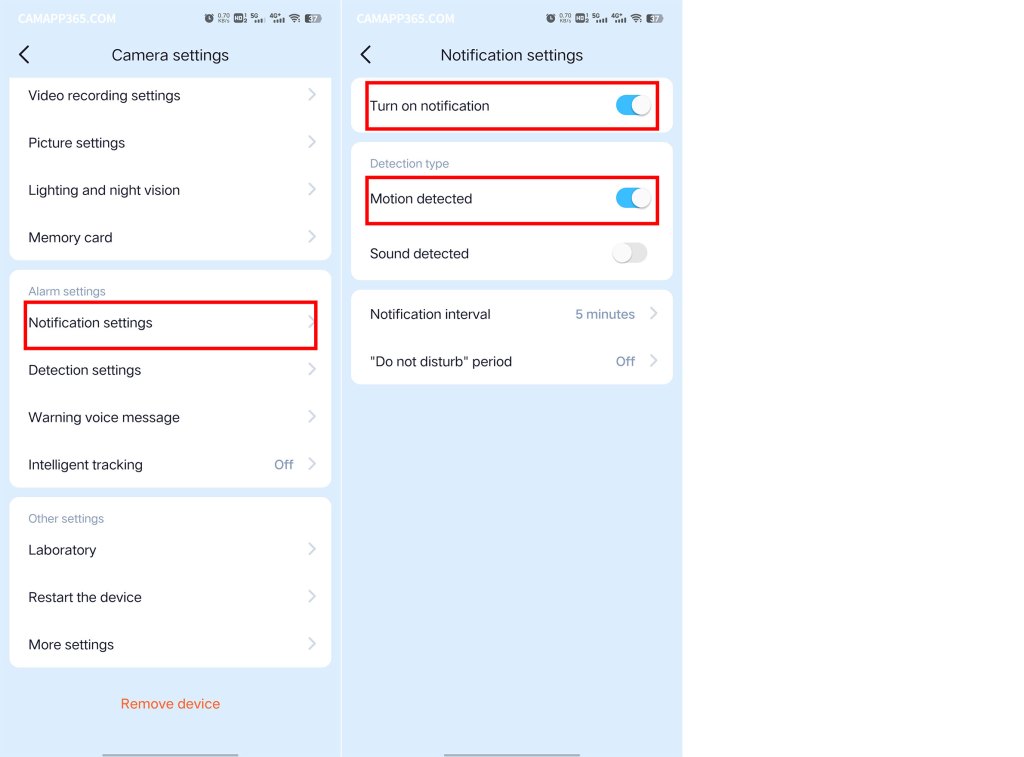
路径:设备设置 → 通知设置
iCam365 的通知可以单独开关以下几类:
| 类型 | 触发条件 | 建议 |
|---|---|---|
| 移动侦测通知 | 任何移动事件 | 全部开启(这是核心功能) |
| 人形检测通知 | AI 识别到人形(付费功能) | 已购买 AI 服务的开启 |
| 设备离线通知 | 摄像头断开网络超过 10 分钟 | 建议开启 |
| TF 卡异常通知 | 卡坏了、格式化失败 | 建议开启 |
| 4G 流量告急 | 流量快用完了(4G 设备) | 4G 用户开启 |
通知频率(防骚扰)
路径:设备设置 → 通知设置 → 通知间隔
默认是"1 分钟"——意思是 1 分钟内连续触发多个事件,App 只推一次通知(第一条)。调大间隔可以防止你被连续的推送打扰,但缺点是"这一分钟内发生了多个事件"你看不到。
建议:
- 门口摄像头 → 1~3 分钟
- 商铺(人多)→ 3~5 分钟
- 夜间安静环境 → 1 分钟以下也没问题(本来就少)
Android 推送丢失专题(高发)
国内 Android 厂商(小米、华为、OPPO、vivo)对后台 App 的限制比较严格,iCam365 的通知经常被系统拦截或延迟。需要手动开启以下权限:
| 品牌 | 需要开启的权限 | 路径 |
|---|---|---|
| 小米(MIUI / HyperOS) | 自启动 + 后台弹出界面 + 通知权限全部允许 | 设置 → 应用管理 → iCam365 → 自启动 + 通知 + 省电策略设为"无限制" |
| 华为 / 荣耀 | 自动启动 + 后台保护 + 所有通知渠道开启 | 设置 → 应用和服务 → 自启动管理 → 找到 iCam365 开启 |
| OPPO / vivo | 允许通知 + 允许自启动 + 电池设为"允许后台活动" | 设置 → 应用管理 → 找到 iCam365 → 开启允许通知 |
| 三星 | 通知(全部开启)+ 电池优化排除 | 设置 → 应用 → iCam365 → 通知 → 全部开启 |
iOS 相对简单:设置 → 通知 → iCam365 → 允许通知 + 声音 + 横幅全部开启即可。
"我正在看画面时收不到告警"
这是 iCam365 的设计行为——当你正处于实时预览状态时,App 认为你已经在看了,就不重复推通知。退出预览回到 App 首页或切到其他界面后,告警推送恢复正常。这是合理行为,不是 Bug。
延伸阅读
- 侦测灵敏度与侦测区域 —— 推送源头:怎么减少误触发。
- 收不到告警通知 —— 专门排查推送丢失的清单。