快速添加:AP 热点模式(最省事的配网路径)
为什么推荐 AP 热点模式
iCam365 摄像头启动后会广播一个名为 AICAM_xxxxxx(后 6~12 位是设备 MAC 地址后段)的 WiFi 热点。快速添加模式就是让手机连这个热点,再把家里 WiFi 的 SSID 和密码发给摄像头。整个过程不需要摄像头连路由器,靠手机作为中间人转发——这比扫码方式更稳定,尤其是光线不好时扫码经常失败。
完整步骤
第一步:App 里点添加
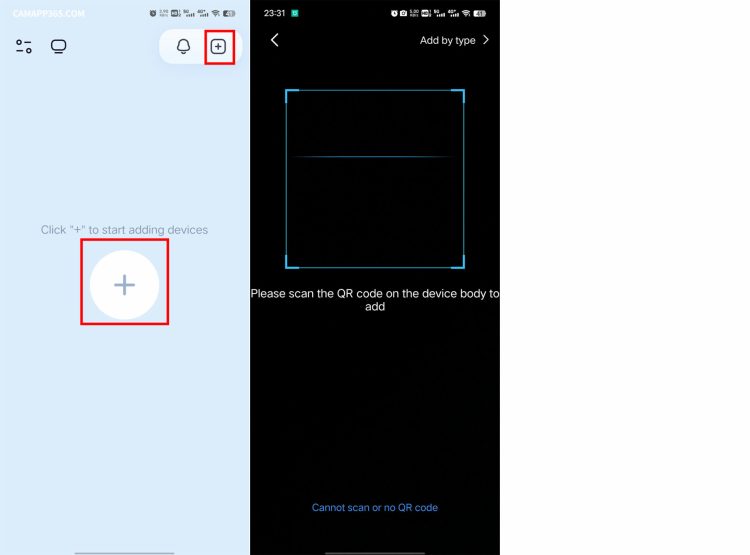
打开 iCam365 App,首页右上角点 + 号,进入添加设备页面。第一次使用时默认会引导到"快速添加"模式。
第二步:确认设备已就绪
App 会弹出"相机启动完成,等待配网"的提示——这时候你的摄像头应该正在播第一段语音(请扫描二维码或热点配置相机),状态灯慢闪。如果摄像头没有播这段语音,请先长按 reset 恢复出厂设置。
第三步:选择家里的 WiFi
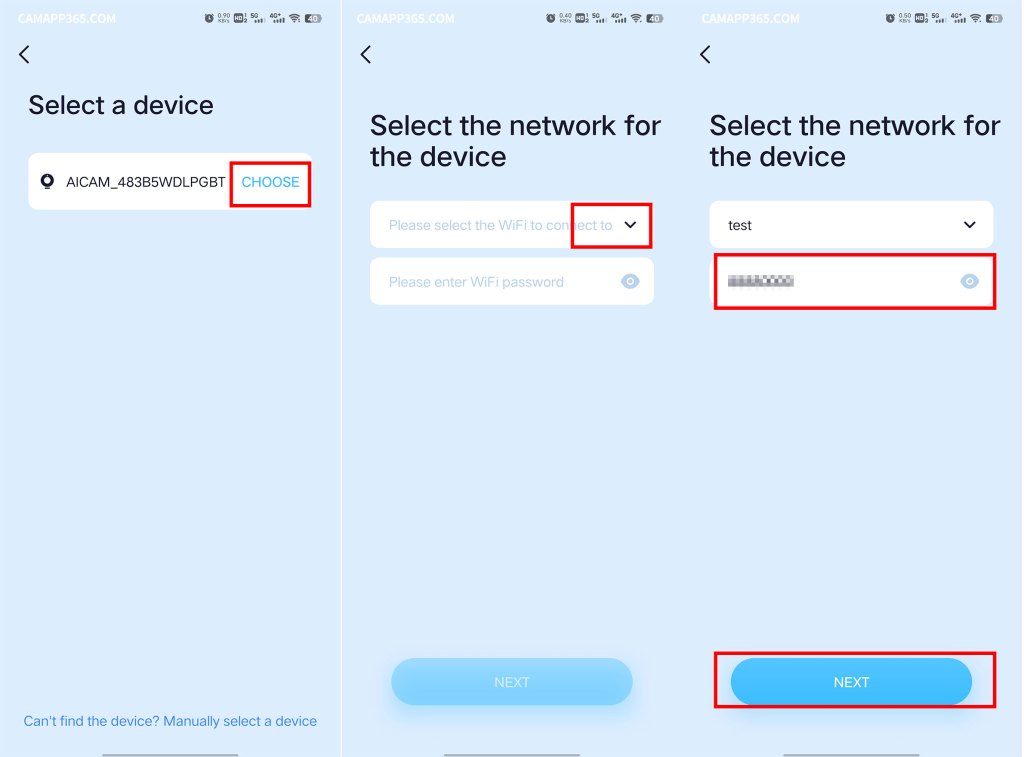
App 会列出手机当前能看到的 WiFi 列表,选出你想让摄像头连接的那个。⚠️ 必须是 2.4GHz 频段,5GHz 不会出现在列表里。输入 WiFi 密码后点"下一步"。
⚠️ 密码里不要有特殊字符(中文、空格、#、&),建议配网时先用纯数字+字母临时密码。
第四步:手动连接摄像头热点
App 会提示"请手动连接 AICAM_xxxxxx 热点"。这时候你需要:
- 把 App 切到后台(不要关闭)。
- 打开手机的 WiFi 设置,找到 AICAM_xxxxxx 这个热点并连上(不需要密码)。
- 回到 App,它会自动检测到手机已经连对热点,继续下一步。
⚠️ 如果在 WiFi 设置里搜不到 AICAM 开头的热点——说明摄像头没进入配网模式,回去长按 reset 恢复出厂设置再试。
第五步:等待配网完成
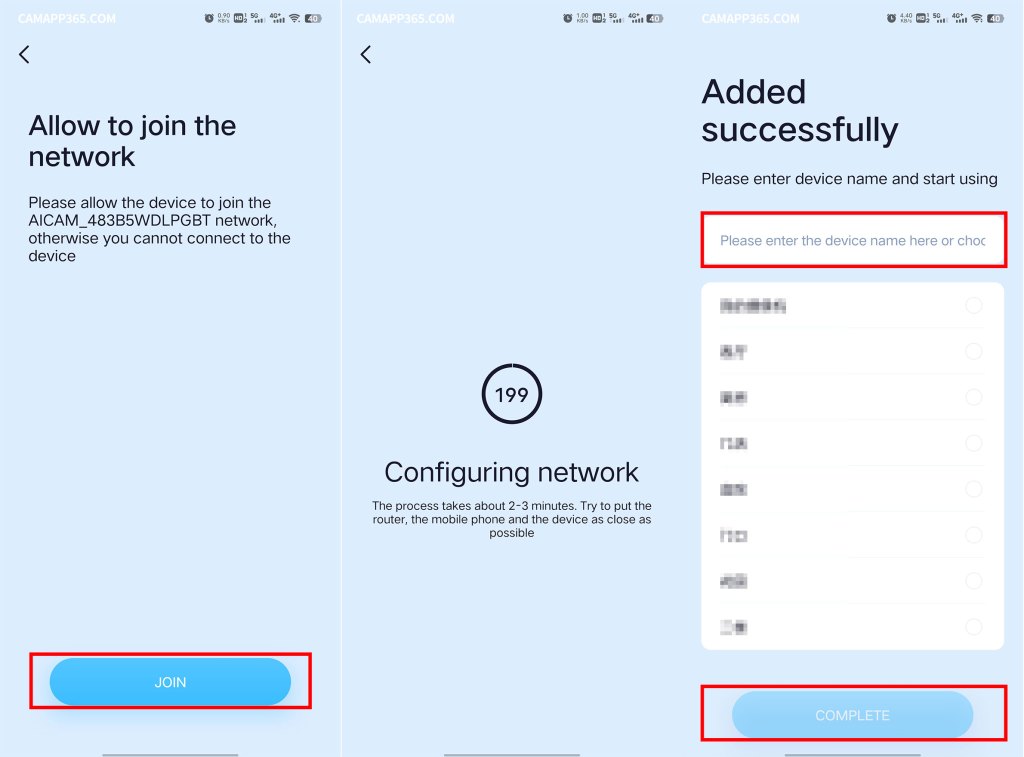
App 会把你刚才输入的 2.4G WiFi 密码发给摄像头,摄像头自动断开 AP 热点、去连路由器。过程中你会听到摄像头依次播报:
「请等待 WiFi 连接中」 → 「请等待互联网连接中」 → 「网络连接成功,欢迎使用云相机」
成功后 App 自动跳转到设备详情页,让你给摄像头起个名字,然后就能看到实时画面了。
常见卡点
App 一直提示"未连接到摄像头热点"
- 检查手机 WiFi 设置里 AICAM 热点是否真的连上了。
- 确认摄像头在 2.4G WiFi 覆盖范围内。
- 如果连不上 AP 热点,长按 reset 恢复出厂后重来。
摄像头播报到"请等待互联网连接中"就停了
- WiFi 密码错了。
- 路由器 2.4G 禁用了 DHCP(无法获取 IP)。
- WiFi 信号太弱,移动摄像头或加中继。
- 路由器连接数过多,暂时踢出几个设备后再试。
手机连上 AP 热点后上不了网(这是正常的)
AP 热点是纯局域网,没有互联网出口。iCam365 App 不需要从这个热点走外网,只用来传 WiFi 配置。配网完成后手机自动切回原来的 WiFi。
延伸阅读
- 设备上电与配网准备 —— 上电后状态与自查。
- 扫码添加设备 —— 两种方式都试过仍然不行时的备选。
- WiFi 切换与换网 —— 配好之后换路由器怎么办。