iCam365 手机 App 安装:各渠道下载与权限处理
Android 版安装
主要下载渠道有三个,任选其一:
- Google Play(开发者:Shenzhen Tange Intelligent Technology)—— 海外用户首选。
- 手机内置应用商店(华为、小米、OPPO、vivo 等搜索"iCam365")—— 国内用户最快。
- 扫码下载:摄像头外壳或说明书上通常有一个二维码,扫描后直接下载。
Android 6.0+ 首次启动时会依次申请以下权限:
| 权限 | 必须吗 | 拒绝后的后果 |
|---|---|---|
| 相机 | 是 | 无法扫码添加设备,无法抓拍实时画面 |
| 定位(GPS) | 是(首次配网强依赖) | App 无法扫描周边 WiFi,添加设备流程会卡住 |
| 通知 | 强烈建议开启 | 移动侦测、告警、设备离线都收不到推送 |
| 存储 | 否 | 不允许的话录像无法导出到本地 |
| 麦克风 | 否 | 不允许的话实时预览时语音对讲按钮失效 |
⚠️ 定位权限拒绝后无法重新授权。如果你误选了"拒绝且不再询问",App 内部没有重新授权入口,只能卸载重装。这是 iCam365 配网流程最常见的坑。
iOS 版安装
App Store 搜索"icam365"(开发者账号同样是 Shenzhen Tange Intelligent Technology)。iOS 的权限申请顺序和 Android 略有不同:
- 相机:添加设备时才会申请,和 Android 不同。
- 定位:不需要。iOS 版的配网逻辑不依赖扫描 WiFi 列表,跳过 GPS 步骤直接进入配网。
- 通知:首次启动时申请。
- 麦克风:对讲时申请。
iOS 用户不需要为 GPS 权限操心,这是两平台最明显的差异点之一。
账号注册
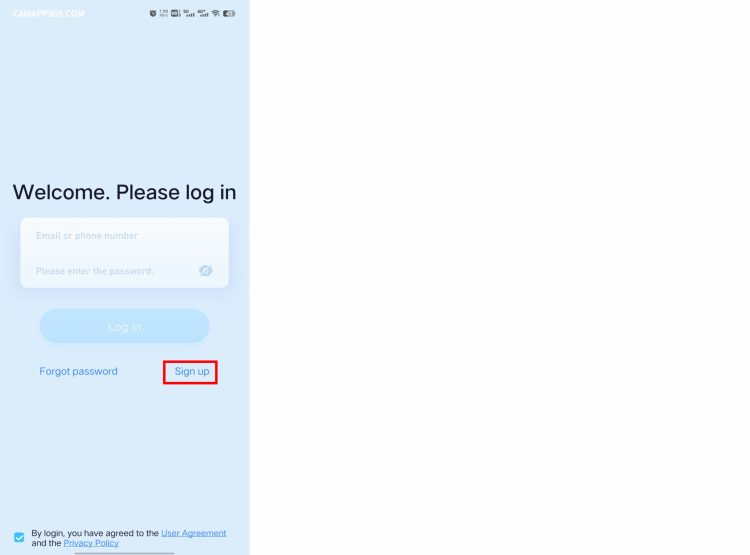
安装完成打开 App,首次会跳转到登录页。支持两种注册方式:
- 手机号注册(国内用户推荐)—— 输入手机号,收到短信验证码即完成。
- 邮箱注册 —— 收到验证邮件后点击链接完成注册。
注册成功后同一账号可以在多台手机上登录,主账号下可以添加任意数量的设备。
关于账号绑定
一个摄像头只能被一个主账号绑定。如果你买的是二手机器或从朋友手里拿来的摄像头,对方必须先在他的 App 里点"删除设备"才能解绑。否则你这边添加时会一直卡在"设备已被其他账号绑定"的错误提示。遇到这种情况的处理方法见 添加设备提示已被绑定。
延伸阅读
- 设备上电与配网准备 —— 插上电源后你会看到什么。
- 快速添加:AP 热点模式 —— 最省事的配网方式。