TF 卡本地录像设置:插卡、格式化、状态检查
TF 卡规格要求
iCam365 摄像头对 TF 卡有明确要求,满足以下几条才能正常识别:
| 项目 | 要求 |
|---|---|
| 容量 | 8GB ~ 128GB(主流支持 32G / 64G / 128G) |
| 速度等级 | Class 10 或更高(U1 / U3 均可) |
| 品牌 | 推荐闪迪 / 三星 / 金士顿等一线品牌(杂牌兼容性差) |
| 文件系统 | 摄像头会自动格式化为 FAT32 格式(不支持 exFAT / NTFS) |
⚠️ 低速卡是录像卡顿、丢帧的第一大原因。Class 4 / Class 6 的卡经常录到一半就报错或卡几秒。
插入方法
- 断电!插卡前必须把摄像头电源拔掉,热插拔可能损坏 TF 卡或摄像头。
- 找到摄像头侧面或底部的 TF 卡槽(卡槽盖上通常有 "TF CARD" 标志)。
- 按住卡槽盖往外推(有些型号是直接往外扣)。
- TF 卡金属触点朝下插入卡槽,推到听到"咔哒"一声说明到位。
- 重新盖上卡槽盖,插回电源。
首次使用必须格式化
插好卡上电后,摄像头语音提示和 App 里都会提示"检测到新的 TF 卡,是否格式化"。必须格式化才能使用——这一步会清空卡上所有数据。
- 选择"格式化"后等待约 30 秒,摄像头语音播报"TF 卡格式化成功"。
- App 里"设备设置 → TF 卡 / 存储"页面会显示剩余容量、已用容量、健康状态。
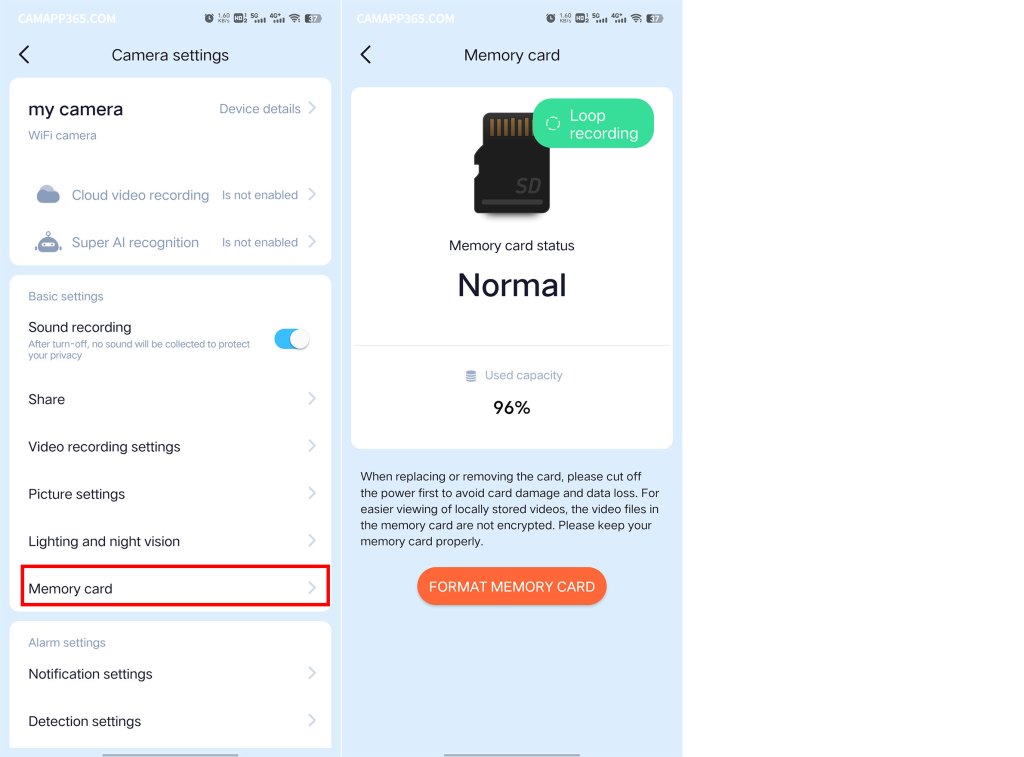
TF 卡状态检查
路径:设备设置 → TF 卡 / 存储
页面会显示:
- 总容量 / 已用 / 剩余
- 健康状态(良好 / 警告 / 故障)
- 最后一次读写错误次数(如果频繁报错,说明卡快坏了)
- 格式化按钮(随时可以重新格式化,会清空数据)
循环覆盖
TF 卡录满后,摄像头会自动覆盖最旧的录像文件——新的会顶掉最老的,保持始终有最新的一段录像。如果你不希望覆盖,可以在录像设置里开启"录满即停"(但这样录满后就不会再录了,需要手动格式化)。
常见问题
App 一直提示"TF 卡未插入"
- 断电后重新插一次,确认按到底听到"咔哒"声。
- 检查卡的方向(金属触点要朝下)。
- 换一张卡试试,排除当前卡损坏。
- 如果换卡也不行,可能是摄像头的卡槽有问题,联系售后。
TF 卡格式化报错 / 失败
- 把 TF 卡拿出来插到电脑上,先格式化为 FAT32,再放回摄像头里让它再次格式化(双保险)。
- 换一张 Class 10 的品牌卡。
延伸阅读
- 录像模式:全天 vs 事件 —— 格式化好之后选哪种录像方式。
- 录像清晰度与容量换算 —— 128G 卡最多能存几天。
- TF 卡读不出来 —— 专门解决 TF 卡故障。