设备上电与配网准备:绿灯、语音提示、硬件检查
接线步骤
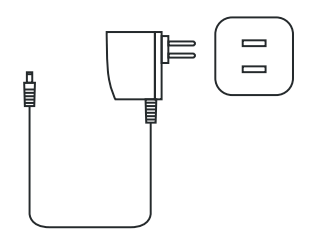
- 将电源适配器的 DC 接口插到摄像头背面的电源口。
- 适配器另一端插排插上。
- 保持摄像头通电约 60 秒再操作——启动过程不能中途断电,否则可能触发恢复出厂。
启动过程中的状态灯与语音
摄像头上电后会依次发出四段语音提示,理解这四句话能准确判断当前卡在哪个环节:
| 阶段 | 语音提示 | 含义 |
|---|---|---|
| 1 | 「请扫描二维码或热点配置相机」 | 启动完成,等待配网。正常状态 |
| 2 | 「请等待 WiFi 连接中」 | 已收到手机发来的 WiFi 密码,正在连接路由器 |
| 3 | 「请等待互联网连接中」 | WiFi 连上了,正在获取 IP 地址 |
| 4 | 「网络连接成功,欢迎使用云相机」 | 全链路打通,可以在 App 里看到实时画面了 |
如果听到的不是第一段——例如直接跳到第三段、或者反复播报——说明上一次配网残留。处理方法:
- 长按设备背面的 reset 按钮 5~10 秒(听到"恢复出厂设置,请不要关机"的提示音再松手)。
- 等设备重新启动约 1 分钟,回到第一段提示后再开始配网。
状态灯快速判断
不同批次摄像头的灯颜色略有差异,但行为一致:
- 灯不亮:硬件故障或电源接反,检查电源适配器和插座。
- 灯慢闪(每 2 秒一次):配网模式正常,等待 App 连接。
- 灯常亮:已联网正常工作,可以直接在 App 里看画面。
- 灯快闪(每秒 1 次以上):网络异常,要么 WiFi 密码错了,要么路由器不可达。先检查手机能否连同一 WiFi。
配网前的硬件自查清单
开始配网之前,花 30 秒核对这几条,能避免 80% 的后续问题:
- [ ] WiFi 必须是 2.4GHz。iCam365 摄像头不支持 5GHz 频段。双频路由器请检查 2.4G 是否开启、和 5G 的 SSID 是否区分开。
- [ ] 路由器不要离摄像头太远。建议配网时手机在摄像头旁边 1 米以内,路由器在同屋子。配网成功后可以再调整摄像头位置。
- [ ] WiFi 密码里不要有特殊字符。中文、空格、#、& 这些在配网时经常触发编码错误。建议配网时临时换成纯数字+字母,连上后再改回来(改密码需要在 App 里走一次 Wi-Fi 切换)。
- [ ] Android 手机必须允许 GPS 权限(iOS 不需要)。安装 App 时拒绝过的必须卸载重装。
- [ ] 摄像头背面的二维码完好。如果贴纸皱了、模糊了,可以手动选择添加方式(见 选择连接模式 里的"按类型添加"路径)。
延伸阅读
- 快速添加:AP 热点模式 —— 最省心的配网路径。
- 扫码添加设备 —— 备选路径。
- WiFi 切换与换网 —— 配网成功后想换路由器时的操作。