实时视频预览:画面、图标、画质切换
进入实时预览
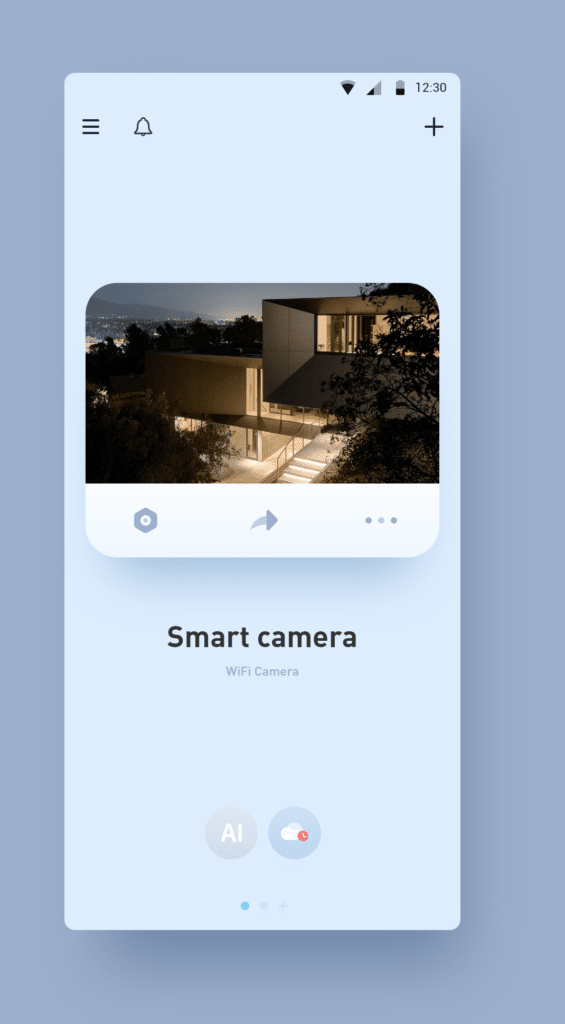
配网成功并命名设备后,App 首页显示一个卡片式设备列表,每张卡片代表一台摄像头。点击卡片中间的画面缩略图进入实时预览页面。如果是多台设备,可以在首页直接左右滑动切换预览。
实时预览界面图标解读
进入预览后,画面上方和下方有一排功能按钮,从左到右依次是:
顶部区域(从上往下数第一行):
- 设备名称 + 当前画质(HD / SD / 自动)+ 网络延迟(ms)
- 返回按钮(左上角,回到设备列表)
- 设置齿轮(右上角,进入设备参数设置页)
画面正下方功能栏:
| 图标 | 功能 | 说明 |
|---|---|---|
| 麦克风 | 语音对讲 | 按下说话,松开结束。对方能听到你的声音,你听不到对方(单向)或双向取决于硬件 |
| 圆盘 | PTZ 云台控制 | 上下左右拖动控制摄像头转向,详情见云台控制章节 |
| 截图 | 抓拍当前帧 | 保存到手机相册,文件名自动带时间戳 |
| 回放 | 切换到回看模式 | 跳转到 TF 卡或云存储的时间轴 |
| 全屏 | 旋转 / 全屏 | 竖屏变横屏,画面 16:9 显示 |
画质切换
默认自动模式,App 会根据当前网络条件在 SD(标清)和 HD(高清)之间切换。如果你的网络稳定、想强制保持高清:
- 进入设置齿轮 → 画质设置
- 选择 HD(1080P,H.265 编码)
⚠️ 高清模式流量消耗大。4G 相机用户如果频繁用高清预览,流量套餐会消耗得很快。WiFi 环境下不影响。
画面翻转
摄像头如果倒装(比如倒挂在天花板上),画面会上下颠倒。设置齿轮 → 画面翻转 → 可以选上下翻转、左右翻转、同时翻转。改完立即生效。
全屏与横屏
点击右下角的全屏按钮切换到横屏,画面铺满。横屏模式下功能栏位置会自动调整到侧边,不遮挡画面。
延迟多少算正常
从操作到画面响应通常 200ms~1000ms,取决于你的网络类型:
- 4G 相机:通常 300ms~600ms
- WiFi 相机(和手机同局域网):通常 200ms~400ms
- WiFi 相机(跨公网):通常 500ms~1000ms
如果看到延迟超过 2000ms,说明网络链路有问题,可以参考 设备离线或一直转圈 的排查清单。
延伸阅读
- 云台控制:方向盘操作 —— 转动摄像头的具体操作。
- 语音对讲与广播 —— 对讲的用法。
- 时间轴回放与剪辑 —— 切到回看模式后的操作。