移动侦测灵敏度与侦测区域:别被风吹草动打扰
为什么需要设置侦测区域
默认情况下 iCam365 对整个画面都做移动侦测,画面里任何变化都会触发告警——树叶被风吹动、汽车从远处驶过、甚至画面上方的光线变化,都会导致手机上收到无关推送。设置侦测区域就是告诉摄像头"只盯这几个地方,其他地方动了别管"。
灵敏度设置
路径:设备设置 → 侦测设置 → 侦测灵敏度
默认是"中等"。调灵敏度的原则:
| 场景 | 建议灵敏度 | 原因 |
|---|---|---|
| 门口(窄区域,只有人出入) | 高 | 需要捕捉快速走过的人 |
| 商铺大堂(有人经常走动) | 中偏低 | 避免正常客流频繁触发 |
| 后院(有树有风) | 低 + 小区域框 | 减少树叶、光影变化的误触发 |
| 夜间(只有红外光、画面噪点多) | 低 | 噪点也会被当作移动 |
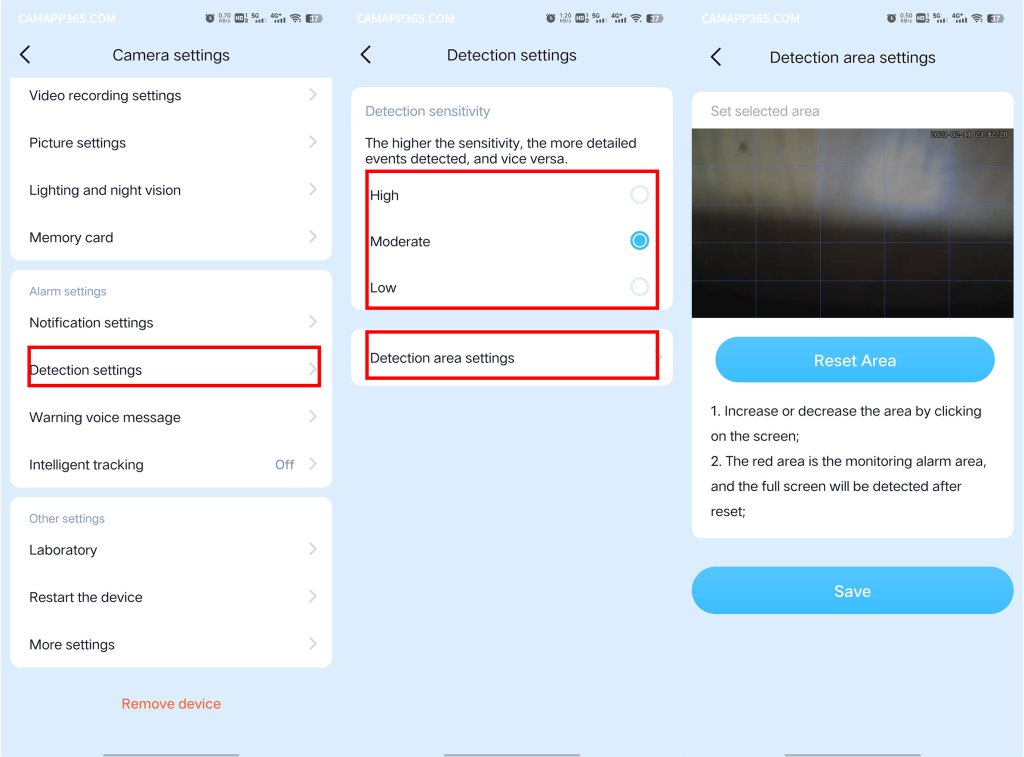
区域框选操作
在 App 里进入侦测区域设置后,会显示当前摄像头的实时画面。画面上可以用手指画框:
- 拖动已有的矩形边框调整大小和位置。
- 点击"增加区域"可以同时设置多个矩形(最多支持 3 个独立区域)。
- 点击"重置侦测区域"恢复全屏侦测。
- 完成后点"保存"退出,区域立即生效。
实战举例:门口摄像头怎么画
门口摄像头画面里,通常需要画两个区域:
- 门口正前方 1.5 米范围(主区域)——快递员、访客从这里经过才触发。
- 门牌号 / 门铃区域(小区域)——有人按门铃或凑近看门牌时触发。
而画面上方的天空、画面两侧的邻居家门、楼下过路行人区域,全部排除在侦测范围之外。这样快递员远远走过邻居家门口不会触发,只有真正停在你家门前才会告警。
和 AI 人形检测的关系
普通移动侦测是"画面里有任何像素变化就算数",AI 人形检测是"只有识别到人形轮廓才触发"。设置侦测区域时,两者同时生效:必须同时满足"在侦测区域内" AND "人形"才会触发告警。这是减少误触发的第二道防线。
常见误触发来源与对策
| 误触发源 | 对策 |
|---|---|
| 树叶被风吹 | 灵敏度调低 + 把树叶区域排除在侦测框外 |
| 光影变化(云遮挡、太阳偏移) | 灵敏度调低 + 减少侦测区域覆盖范围 |
| 夜间画面噪点 | 夜间灵敏度设低档 |
| 远处过路车辆 | 缩小侦测区域到门口 1~2 米范围 |
| 室内摄像头照到电视 / 显示器 | 电视屏幕排除在侦测区域外 |
延伸阅读
- 手机通知推送设置 —— 侦测触发后怎么推到手机。
- 智能跟踪:物体自动追随 —— 侦测到之后让云台自动跟。
- AI 行为识别:不止有人 —— 升级到行为级识别进一步减少误报。