告警消息查看与回看:事件列表、快速跳录像
进入告警列表
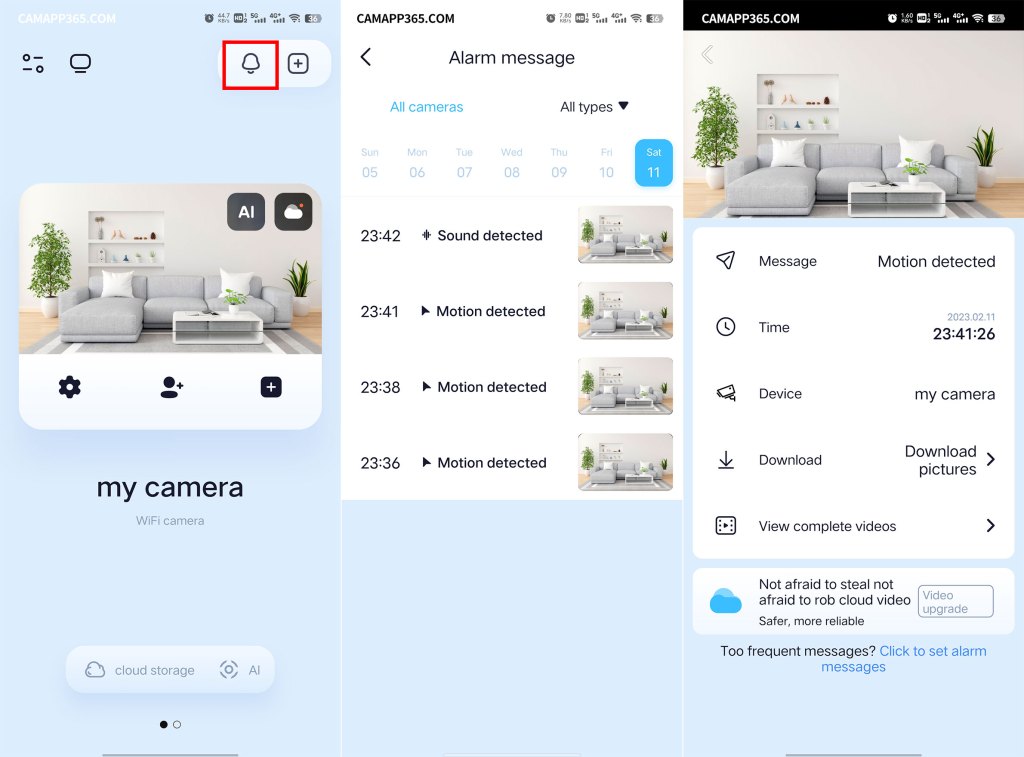
iCam365 App 首页底部有一个"告警"标签,或者在实时预览页面右上角点击告警图标(铃铛),都可以进入当天的告警消息列表。
每条告警消息显示:
- 触发时间(精确到分钟)
- 触发类型(移动 / 人形 / 声音)
- 关键帧快照(一张缩略图)
- 事件描述(付费 AI 服务会显示行为级描述,如"发现人形正在走动")
从告警直接跳到录像
点击某条告警消息,会自动跳转到回看模式并定位到录像中的对应时间点(精确到秒级)。手机端如果开启了云存储,会直接加载云录像;没开云存储时会尝试从 TF 卡读取。
这是排查关键事件的最快路径——你收到一条"03:27 门口人形检测"的推送,点一下直接看到那段录像的完整过程,不用手动打开回看、翻时间轴找对应时间点。
告警消息的有效期
- 云存储开启时:告警消息保留到云服务订阅到期那天,过期后云录像清空但告警记录本身会保留约 30 天(只有文字和快照,录像片段无法回看)。
- 只有 TF 卡时:告警消息和录像一起保存到 TF 卡,卡满循环覆盖。手机端的告警列表显示的是最近一次同步到手机的记录,最多保留 7 天本地缓存。
- 云服务过期后:仍然可以在 App 里看到告警文字和关键帧截图,但点击进入回看会提示"云服务已过期,录像不可看"。这时候如果 TF 卡还在,可以尝试切换到本地 TF 卡回看。
批量清理告警消息
App 里没有"一键清空所有告警"的按钮,只能:
- 在告警列表里向左滑单条消息删除(部分机型支持)。
- 或者清除 App 缓存 / 卸载重装(会清空全部本地数据,包括登录状态)。
所以如果你的摄像头告警太频繁(比如门口被车经过频繁触发),建议从源头调整侦测灵敏度和区域框选,而不是事后清理告警列表。
告警里的关键帧截图
每条告警消息自动附带一张事件发生瞬间的快照,这张图是从录像里截取的,不占用额外空间(存储在 TF 卡 / 云存储的同一文件里)。你可以长按某条告警的缩略图,选择"保存到相册"。
延伸阅读
- 侦测灵敏度与侦测区域 —— 告警的源头:怎么减少误触发。
- 手机通知推送设置 —— 告警如何推送到手机。
- AI 行为识别:不止有人 —— 付费 AI 服务让告警描述更精准。