AI 场景模式:一键切换看护目标,侦测策略自动调整
为什么需要场景模式
iCam365 AI 服务的第二大差异化亮点——一个场景对应一套预设的侦测策略,不用你每次手动调灵敏度、侦测区域、人形检测开关。一键切换,AI 自动适应不同的看护目标。
目前支持的场景
| 场景 | AI 重点关注 | 适合的摄像头位置 |
|---|---|---|
| 家庭安防(默认) | 人形、徘徊、翻越、长时间停留 | 门口、窗户、阳台、后院 |
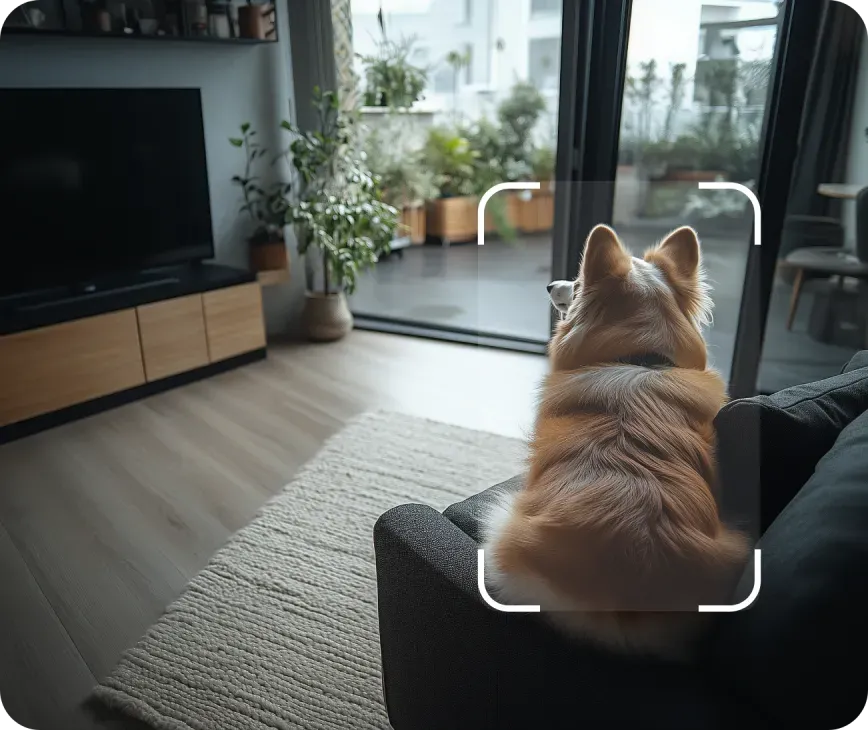
| 宠物看护 | 猫狗的活动、进食、异常不动 | 客厅、宠物活动区域、喂食器附近 |
| 老人关怀 | 人形(老人)、摔倒、长时间不动 | 卧室、客厅、卫生间门口 |
未来可能扩展更多场景(婴儿看护、商铺安防等),以 App 内实际显示为准。
切换路径
设备设置 → AI 服务 → 场景模式,下拉选择三种之一,保存后立即生效,不需要重启摄像头。
每个场景的具体差异
家庭安防(默认)
- 侦测优先级:人形 > 车辆 > 其他
- 触发条件:有人形 + 在侦测区域内 + 移动距离超过阈值
- 自动配合:如果开启了语音告警和白光灯,触发时会自动亮灯喊话
- 告警间隔:建议 1~3 分钟
宠物看护
- 侦测优先级:猫狗 > 人形(家人走动不触发)
- 触发条件:宠物出现异常行为(长时间不动、乱窜、攻击性行为)
- 自动配合:不触发语音告警和白光灯(AI 会自动关闭这两个,防止吓到宠物)
- 告警间隔:建议 5~10 分钟(宠物正常活动不频繁,异常才触发)
⚠️ 宠物看护模式下语音告警和白灯会被 AI 自动关闭,切换回家庭安防后才恢复。这点非常重要——很多用户切换场景后忘了,导致门口摄像头也不响了。
老人关怀
- 侦测优先级:人形(老人)+ 长时间不动
- 触发条件:老人在侦测区域内静止超过预设时间(默认 5 分钟,可调)
- 自动配合:不触发语音告警(老人在家不需要威慑),但会推送到手机
- 告警间隔:建议 5 分钟
- 注意:AI 默认假设画面中出现的人形就是老人本人,家庭成员频繁走动可能会干扰判定。如果家里人多,建议把侦测区域缩小到老人的日常活动范围(卧室、客厅沙发区)。
可以不同摄像头用不同场景
iCam365 支持每台摄像头独立设置场景模式——门口那台用家庭安防,客厅婴儿看护(无 AI),阳台那台用老人关怀。在设备设置页面里分别设置即可,互不干扰。
场景模式 vs 手动调参数
手动调参数的问题是:每次切换看护目标(比如临时去外地把宠物留在家里,需要从家庭安防切到宠物看护),你得一个个调灵敏度、人形开关、告警间隔。场景模式就是一键帮你做了这些事,还保证了"宠物模式自动关闭语音告警"这类细节不会遗漏。
延伸阅读
- AI 行为识别:不止有人 —— 场景模式的底层能力。
- AI 服务需要购买吗 —— 场景模式是付费功能。
- 侦测灵敏度与侦测区域 —— 理解手动调参数的逻辑。